Un ordinateur peut reconnaître un accessoire à deux panneaux comme deux moniteurs, comme une seule grande surface, ou comme un affichage dupliqué. Ce comportement dépend autant du branchement que du nombre de dalles. Voici les vérifications à faire avant d’acheter et dans quel ordre installer l’ensemble.
Compter les écrans réellement ajoutés
Un « triple écran pour PC portable » désigne souvent deux panneaux externes qui encadrent l’écran intégré. Vous achetez donc deux surfaces supplémentaires, pas trois moniteurs. À l’inverse, « double écran » peut désigner un simple écran d’appoint utilisé avec le portable. Regardez le contenu exact du colis et la référence complète, surtout lorsqu’une même annonce propose plusieurs variantes.
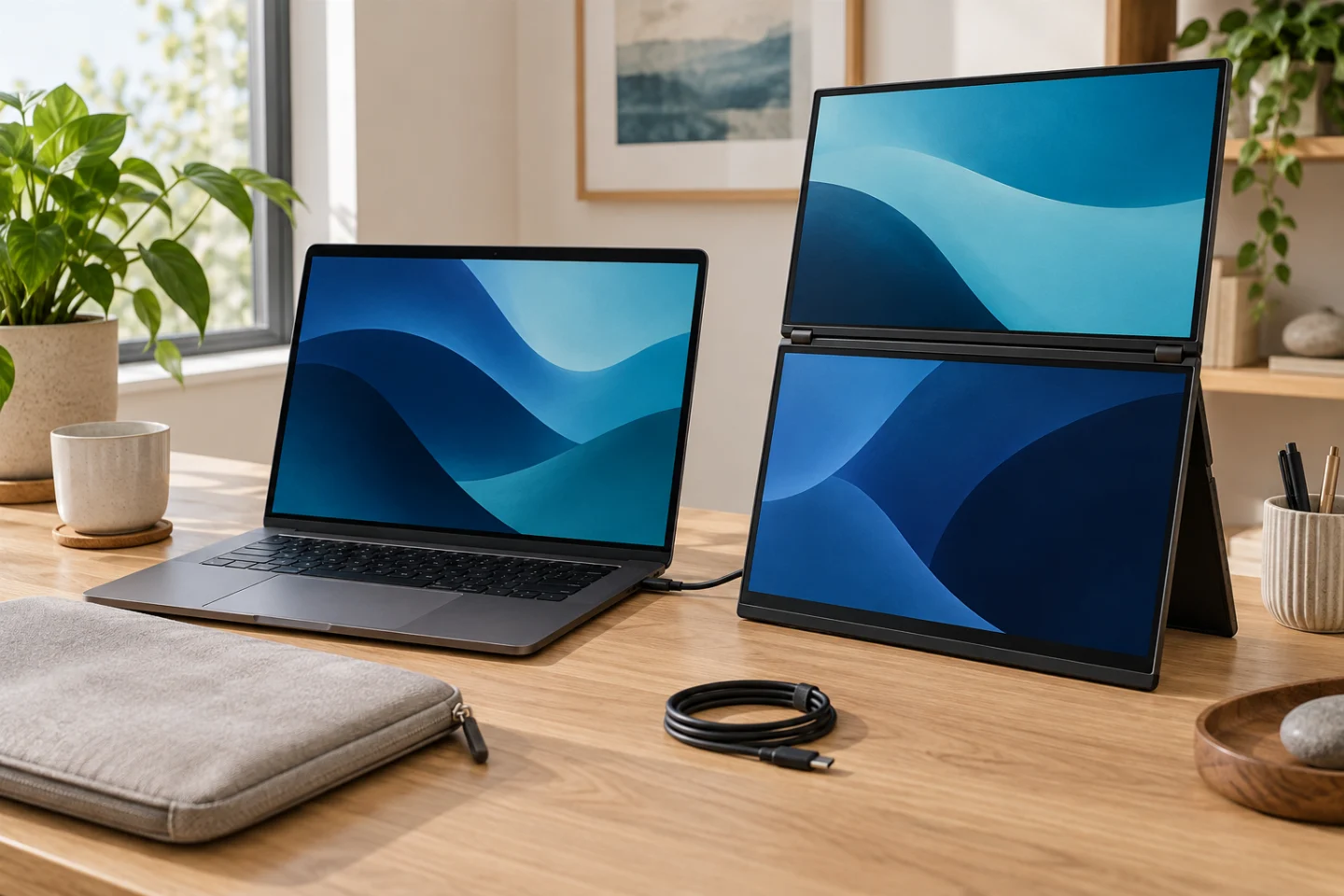
La disposition compte également. Une extension latérale place les panneaux à gauche et à droite de l’ordinateur ; un double moniteur pliable les superpose sur un pied indépendant. Le premier exige de la largeur et parfois une fixation sur le capot. Le second utilise davantage de hauteur et demande un recul confortable pour lire le panneau supérieur. Un format vertical ne signifie pas que chaque dalle fonctionne en mode portrait.
Enfin, choisissez le résultat souhaité : trois bureaux distincts pour garder un document, un tableur et une messagerie ouverts, ou une grande surface externe pour lire une page longue. Dans le second cas, une dalle double reconnue comme un seul écran peut suffire. Dans le premier, l’ordinateur doit réellement produire les deux affichages externes attendus.
Identifier les sorties vidéo du portable
Relevez le modèle complet de l’ordinateur et consultez sa fiche technique. Deux connecteurs USB-C identiques ne rendent pas forcément le même service : l’un peut transporter la vidéo, l’autre seulement des données et de l’alimentation. La mention DisplayPort Alt Mode, Thunderbolt ou la documentation vidéo du port permet d’avancer. Le dessin du connecteur, à lui seul, ne suffit pas.
Avec deux sorties vidéo utilisables, une extension peut parfois recevoir un câble par panneau. Mais le nombre maximal de moniteurs gérés par l’ordinateur reste à vérifier, ainsi que la définition et la fréquence simultanément acceptées. Un adaptateur double HDMI ne crée pas automatiquement une capacité d’affichage supplémentaire. Il faut connaître sa technologie et les limites du système hôte.
| Votre configuration | Ce qu’il faut vérifier |
|---|---|
| Deux USB-C vidéo | Deux écrans externes pris en charge et branchement d’un panneau par sortie prévu par la notice. |
| Un USB-C vidéo | Gestion de deux flux par l’accessoire et le système, ou fonctionnement avec un pilote indiqué par le fabricant. |
| HDMI et USB-C vidéo | Utilisation simultanée des sorties et entrées correspondantes sur le double moniteur. |
| USB-C sans vidéo ou USB-A | Électronique d’affichage USB et pilote compatibles ; un câble passif ne suffit pas. |
Commencez par notre guide pour reconnaître un port DisplayPort Alt Mode. Si vous utilisez un dock, ajoutez sa référence à votre liste de matériel : le branchement direct et le branchement à travers le dock doivent être évalués séparément.
Sur Mac, vérifier la puce et le mode
La formule « compatible Mac » ne garantit pas deux bureaux externes indépendants avec un seul câble. La limite d’affichage natif varie selon le modèle, la puce et parfois l’ouverture du capot. Apple distingue par exemple les MacBook Pro M3, dont l’usage de deux moniteurs externes demande le capot fermé dans les configurations indiquées, des MacBook Pro M4 et M4 Pro qui peuvent conserver leur écran intégré actif avec deux moniteurs externes.
Retrouvez votre machine dans la liste Apple des écrans pris en charge par les MacBook Pro, ou dans sa fiche technique si vous utilisez un MacBook Air. Fermer le capot peut résoudre une limite native sur certains modèles, mais retire aussi l’écran central : cela ne correspond plus à un poste à trois affichages simultanés.
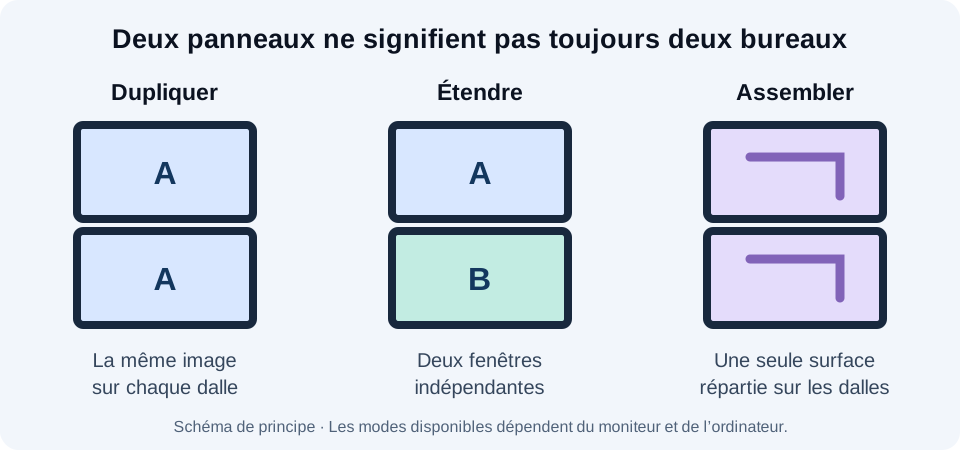
Le moniteur peut imposer une autre limite. ASUS précise que le mode Extend de son ZenScreen Duo OLED MQ149CD, via l’entrée USB-C 2, ne permet pas d’afficher le panneau supérieur avec macOS. Le mode Split réunit les deux dalles en une grande surface logique. Le mode Independent accepte deux sources vidéo distinctes. Ces trois possibilités ne sont pas interchangeables : choisissez le mode qui correspond à votre travail et aux sorties disponibles.
Pour une solution reposant sur un pilote d’affichage USB, vérifiez la version de macOS acceptée, les autorisations demandées et les règles de votre entreprise. Ne commandez pas sur la seule promesse « un câble » si l’installation d’un logiciel est interdite sur votre poste.
Distinguer pilote et simple câble
Un câble USB-C transportant directement la vidéo et un système d’affichage USB piloté par logiciel suivent des chemins différents. Le premier dépend des sorties vidéo natives. Le second exige une électronique compatible et son logiciel. Installer arbitrairement un pilote DisplayLink ne transforme donc pas n’importe quel écran USB-C en écran DisplayLink.
Le Trio 3 Pro illustre bien la différence. Sa notice prévoit un branchement sans pilote lorsque chaque écran est relié à une sortie USB-C compatible DisplayPort. Elle indique en revanche un pilote pour la configuration à un seul port USB-C vidéo. Elle décrit aussi un montage avec alimentation supplémentaire lorsque le portable n’a pas de sortie USB-C DisplayPort. Ces précisions sont plus utiles que la formule commerciale générale « sans pilote ».
Sur Windows, vérifiez d’abord les mises à jour du système et le pilote graphique recommandé pour l’ordinateur. Téléchargez ensuite, si la notice le demande, le logiciel correspondant exactement à la génération de l’extension. Sur Mac, une autorisation d’enregistrement de l’écran peut être nécessaire au logiciel d’affichage USB ; faites valider ce fonctionnement si le matériel appartient à votre employeur.
Pour une visioconférence, un montage vidéo ou une application protégée, prévoyez un essai avec vos logiciels habituels. Un bureau étendu qui s’allume ne prouve pas que toutes les applications, les vidéos protégées ou les usages à faible latence fonctionneront de la même manière.
Prévoir assez de courant et de place
Deux dalles consomment plus qu’une seule à caractéristiques comparables. Un port capable de transmettre la vidéo peut manquer de puissance lorsque vous augmentez la luminosité. Des coupures, des redémarrages du moniteur ou une luminosité plafonnée peuvent alors venir de l’alimentation. Si la notice prévoit un chargeur externe, branchez-le avant de conclure à une incompatibilité vidéo.
La puissance de recharge annoncée en passage vers l’ordinateur ne doit pas être confondue avec la consommation du moniteur. Un port affichant une puissance élevée ne fournit pas nécessairement cette puissance sans chargeur adapté en entrée. Comparez le chargeur conseillé, les câbles fournis et les ports réellement disponibles, notamment si votre portable utilise déjà son unique USB-C pour se recharger.
Mesurez ensuite le bureau. Une extension latérale occupe une largeur importante une fois ouverte ; gardez de l’espace pour les prises, la souris et les mouvements des panneaux. Avec un support vertical, vérifiez la profondeur nécessaire à la béquille. Une photo prise sur un grand bureau ne renseigne pas sur l’usage possible dans un train ou sur une table de café.
Pour une fixation au capot, la diagonale du portable ne suffit pas : relevez sa largeur, l’état de surface et les dimensions admises par le fabricant. Installez la béquille prévue et suivez le gabarit de pose. Pesez enfin l’ensemble transporté : extension, protection, alimentation et câbles, en plus de l’ordinateur.
Installer puis tester les trois affichages
- Préparer le matériel. Posez les appareils sur une table stable, déployez le support et branchez l’alimentation externe si elle est prévue. Suivez l’ordre d’installation du pilote indiqué dans la notice.
- Tester une liaison directe. Utilisez les câbles fournis et retirez provisoirement le dock. Vérifiez chaque panneau selon la procédure du fabricant avant de reconstituer votre installation complète.
- Choisir le bon mode. Réglez le menu du moniteur, puis les paramètres d’affichage du système. Sous Windows, le raccourci Windows + P permet de choisir Étendre ; sur Mac, utilisez Réglages Système, puis Moniteurs.
- Organiser les surfaces. Placez les représentations des écrans dans le même ordre que sur le bureau. Ajustez l’échelle du texte et la définition pour éviter des caractères trop petits.
- Vérifier l’indépendance. Déplacez une fenêtre différente sur chaque écran. Une image identique partout indique une duplication ; une seule grande zone traversant les deux panneaux peut correspondre au mode assemblé du moniteur.
- Reproduire une session réelle. Lancez vos applications, mettez le portable en veille, réveillez-le, puis débranchez et rebranchez le kit. Vérifiez la stabilité avant votre premier déplacement.
Si un panneau reste noir, ne changez qu’un élément à la fois : alimentation, câble, port, puis mode d’affichage. Notez la configuration qui fonctionne. Notre guide sur l’écran portable non détecté aide à poursuivre le diagnostic sans multiplier les adaptateurs au hasard.
Choisir selon votre installation réelle
Pour un poste Windows doté de sorties vidéo adaptées, un double moniteur sur pied évite la fixation au capot. Pour garder une application de chaque côté de l’ordinateur, l’extension latérale est plus proche de ce besoin, à condition d’accepter sa largeur et son montage. Sur un Mac ou un ordinateur professionnel verrouillé, commencez par la compatibilité logicielle avant la taille des dalles.
Gardez une fiche simple avant commande : référence du portable, système, sorties vidéo, référence complète de l’extension, mode souhaité, nombre de câbles, pilote éventuel et chargeur. Toute case incertaine mérite une réponse précise du vendeur. Vous pouvez ensuite consulter notre comparatif entre écran simple et double écran portable pour décider si la surface gagnée justifie le matériel supplémentaire.
Sources et notices de branchement
Vérification documentaire du 25 septembre 2026 : modes d’affichage du ZenScreen Duo OLED, notice du Trio 3 et Trio 3 Pro et dépannage des moniteurs externes sous Windows. Les branchements décrits restent propres aux modèles et aux systèmes indiqués ; aucun essai matériel n’a été réalisé pour ce guide.